
Découverte de l'interface du logiciel Heliciel : les quatre zones de l'écran de calcul d'hélice
L'interface du logiciel Heliciel se compose de quatre zones : les boutons d'actualisation et de reconstruction (zone 1), la visualisation des paramètres (zone 2), les résultats (zone 3) et la saisie des paramètres avec le modèle 3D (zone 4). Heliciel affiche des bulles explicatives quand le pointeur de la souris reste sur une zone ; une présentation de l'interface vous donne en plus la vue d'ensemble nécessaire pour débuter avec ce logiciel de calcul d'hélices, de turbines et d'ailes.
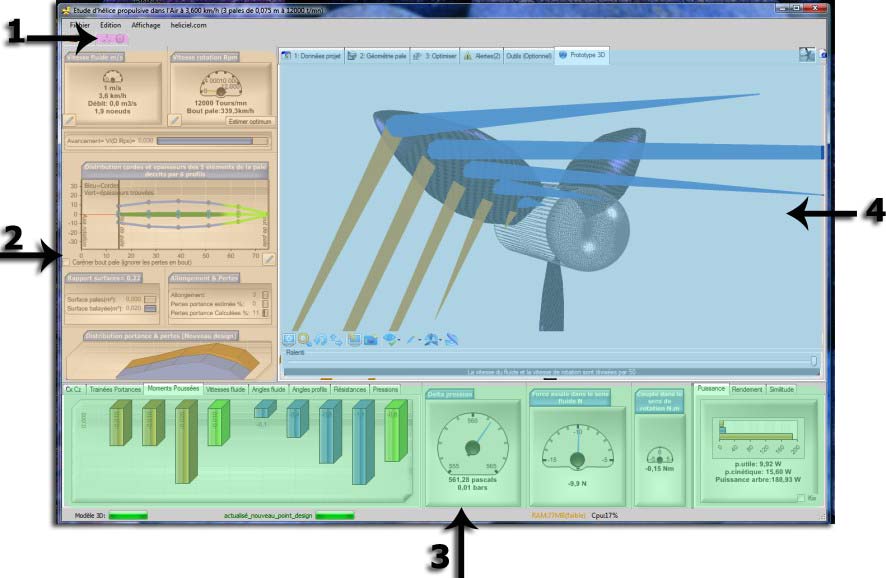
L'écran d'Heliciel, avec ses quatre zones numérotées.
Au sommaire :
- Zone 1 : actualisation et reconstruction
- Zone 2 : visualisation des paramètres
- Zone 3 : les résultats
- Zone 4 : saisie des paramètres et modèle 3D
1 : Zone 1, actualisation et reconstruction de l'hélice
 La zone 1 permet d'actualiser le vrillage optimal et/ou les performances de l'hélice. Elle comporte deux boutons.
 Reconstruire le vrillage optimum et calculer les performances. Heliciel utilise la base de données de performances de profils pour appliquer le vrillage optimum qui correspond aux conditions de fonctionnement imposées. Le vrillage et les performances sont actualisés, et l'état du logiciel est : Nouveau design.
 Recalculer les performances hors design. Si vous avez uniquement modifié la vitesse de rotation ou la vitesse du fluide, sans toucher à la géométrie de la pale, vous avez modifié uniquement le point de fonctionnement. Les performances peuvent alors être recalculées sans modifier le vrillage. C'est utile pour connaître les performances de votre hélice quand les conditions diffèrent du point de design. Seules les performances sont actualisées, et l'état du logiciel est : Hors design.
L'état du logiciel s'affiche en bas de la fenêtre, dans la barre d'état. Il vous dit si les résultats correspondent à une pale reconstruite pour ce point de fonctionnement (« nouveau design ») ou à une pale conservée, évaluée à d'autres conditions (« hors design »).
2 : Zone 2, visualisation des paramètres
La zone 2 vous donne une vision d'ensemble des paramètres que vous avez entrés : vitesse du fluide, vitesse de rotation, distribution des cordes et des épaisseurs de la pale décrite par ses profils, rapport des surfaces (surface des pales sur surface balayée), allongement et pertes. Ces affichages ne servent pas à saisir des valeurs : la saisie se fait dans la zone 4.
3 : Zone 3, les résultats
La zone 3 n'est visible que lorsque vous avez cliqué sur l'un des deux boutons d'actualisation. Elle regroupe les résultats en onglets (Cx Cz, traînées et portances, moments et poussées, vitesses du fluide, angles, résistances, pressions), avec à droite la puissance, le rendement et la similitude. Si vous modifiez un paramètre qui remet en cause les résultats, la zone de résultats disparaît et les boutons d'actualisation se réactivent pour vous proposer une actualisation : les résultats affichés restent ainsi cohérents avec les paramètres.
4 : Zone 4, saisie des paramètres et modèle 3D
La zone 4 est la zone de saisie des paramètres et d'affichage du modèle 3D. C'est dans cette zone que vous intervenez le plus souvent. Les onglets des paramètres sont organisés par phases de conception : données du projet (fluide, objectif, point de fonctionnement), géométrie de la pale, optimisation, alertes, outils optionnels et prototype 3D.

Les onglets de la zone 4, rangés selon l'ordre des phases de conception.
| Didacticiels HELICIEL | Details des fonctions heliciel |
Pour aller plus loin, nous pouvons ouvrir un premier projet avec la page sur l'ouverture d'un projet de construction d'hélice ou d'aile, puis consulter chaque grandeur du calcul avec l'affichage des paramètres du projet d'hélice et d'aile.
 Carte et index global
 Mecaflux
 Didacticiels Pro3D
 Didacticiels Heliciel
 Didacticiels Heliciel PRO CFD
 Boutique
 Comparer fonctions des logiciels
 Devis, Commandes, Moyens de paiements
 Etudes projet
 Formations logiciels